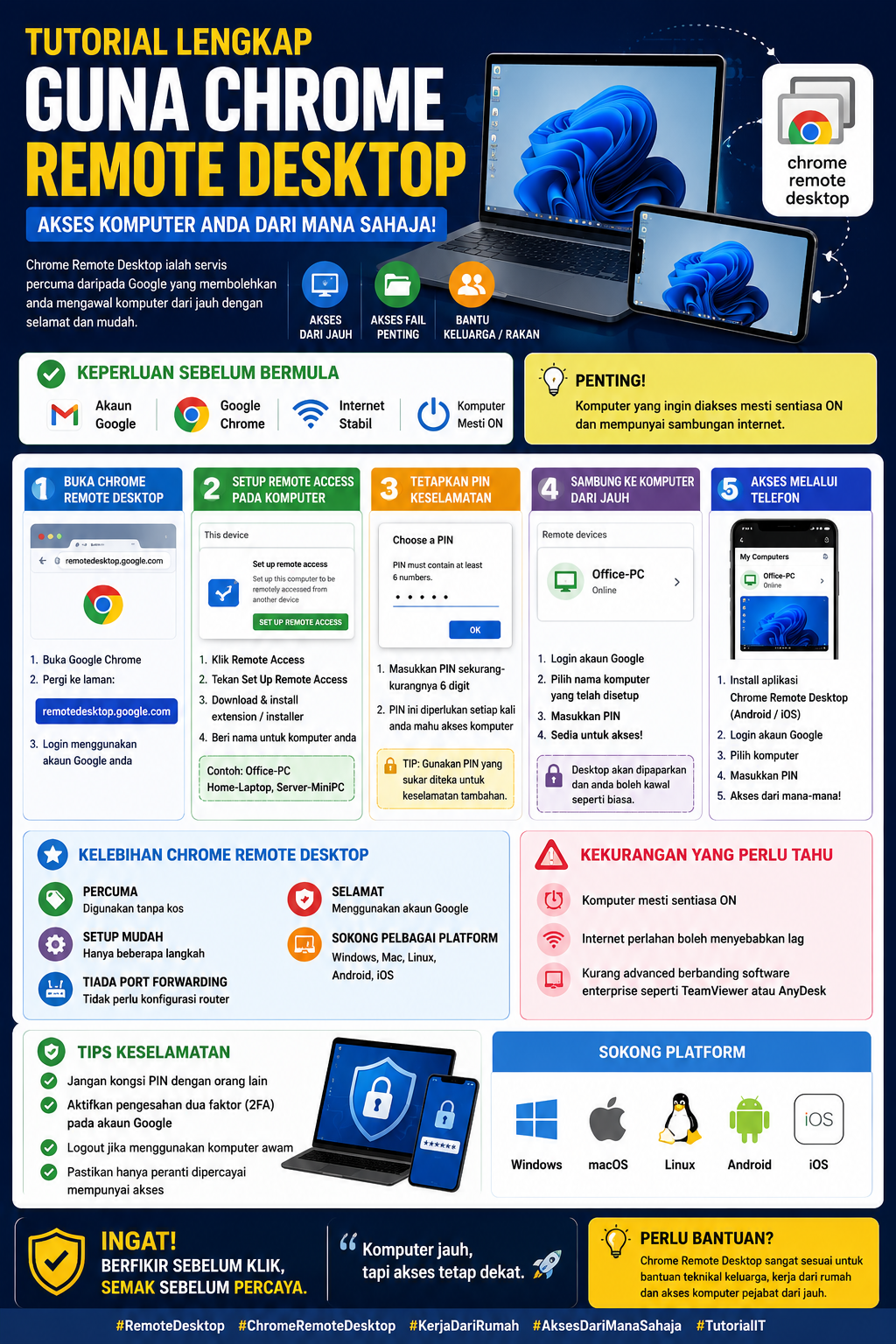
Tutorial Lengkap Guna Chrome Remote Desktop (Google Remote Desktop)
Pernah terlupa fail penting di komputer pejabat atau mahu bantu ahli keluarga selesaikan masalah komputer dari jauh?
Salah satu cara paling mudah ialah menggunakan Chrome Remote Desktop, iaitu servis remote desktop percuma daripada Google.
Dengan Chrome Remote Desktop, anda boleh mengakses komputer dari mana-mana lokasi menggunakan internet sama ada melalui laptop, PC atau telefon pintar.
Apa Itu Chrome Remote Desktop?
Chrome Remote Desktop ialah aplikasi remote access percuma yang membolehkan anda:
- Mengawal komputer dari jarak jauh
- Mengakses fail penting di PC lain
- Memberi bantuan teknikal kepada keluarga atau rakan
- Mengurus komputer pejabat dari rumah
Ia boleh digunakan pada Windows, macOS, Linux dan telefon Android atau iPhone.
Keperluan Sebelum Bermula
- Akaun Google (Gmail)
- Google Chrome browser
- Sambungan internet stabil
- Komputer yang ingin diakses mesti ON dan mempunyai internet
Langkah 1: Buka Chrome Remote Desktop
Buka browser Google Chrome dan pergi ke laman:
https://remotedesktop.google.com
Login menggunakan akaun Google anda.
Langkah 2: Setup Remote Access Pada Komputer
- Klik Remote Access
- Tekan butang Set Up Remote Access
- Download extension atau installer yang disediakan
- Install Chrome Remote Desktop Host
Selepas install selesai, anda akan diminta menamakan komputer anda.
Contoh:
Office-PC
Home-Laptop
Server-MiniPC
Langkah 3: Tetapkan PIN Keselamatan
Masukkan PIN sekurang-kurangnya 6 digit.
PIN ini diperlukan setiap kali anda mahu akses komputer tersebut.
Contoh:
123456
Tip: Gunakan PIN yang sukar diteka untuk keselamatan tambahan.
Langkah 4: Sambung Ke Komputer Dari Jauh
Pada komputer atau telefon lain:
- Login ke akaun Google yang sama
- Buka Chrome Remote Desktop
- Pilih nama komputer yang telah disetup
- Masukkan PIN
Selepas berjaya login, anda akan dapat melihat desktop komputer tersebut secara live dan boleh mengawalnya seperti berada di depan PC.
Cara Guna Di Telefon (Android / iPhone)
Anda juga boleh install aplikasi:
- Chrome Remote Desktop (Android)
- Chrome Remote Desktop (iOS)
Login akaun Google dan pilih komputer yang ingin diakses.
Sesuai jika anda mahu semak fail atau restart aplikasi dengan cepat.
Kelebihan Chrome Remote Desktop
- Percuma digunakan
- Setup mudah
- Tak perlu port forwarding
- Selamat menggunakan akaun Google
- Sokong Windows, Mac & Linux
Kekurangan Yang Perlu Tahu
- Komputer mesti sentiasa ON
- Internet perlahan boleh menyebabkan lag
- Kurang advanced berbanding software enterprise seperti TeamViewer atau AnyDesk
Tips Keselamatan
- Jangan kongsi PIN dengan orang lain
- Aktifkan pengesahan dua faktor (2FA) pada akaun Google
- Logout jika menggunakan komputer awam
- Pastikan hanya peranti dipercayai mempunyai akses
Kesimpulan
Chrome Remote Desktop ialah pilihan terbaik jika anda mencari remote desktop percuma, mudah digunakan dan tidak memerlukan konfigurasi teknikal yang rumit.
Sangat sesuai untuk kegunaan peribadi, bantuan teknikal keluarga atau akses komputer pejabat dari rumah.
“Komputer jauh, tapi akses tetap dekat.” 🚀